
Nano Banana Pro (Gemini 3 Pro) Infographic Guide: Professional Design with Simple Prompts
ブログ記事のアイキャッチ画像や、プレゼンスライドの「図解」を作るのに、何時間もかかっていませんか? 「デザインセンスがないから…」と諦めるのはまだ早いです。 Nano Banana Pro (Gemini 3 Pro) を使えば、誰でもプロ並みのデザインを「コピペ」だけで生成できます。
今回は、Nano Banana Proの最大の特徴である「文字入れ」と「レイアウト力」を活かした、実践的な10個のプロンプトテンプレートを紹介します。
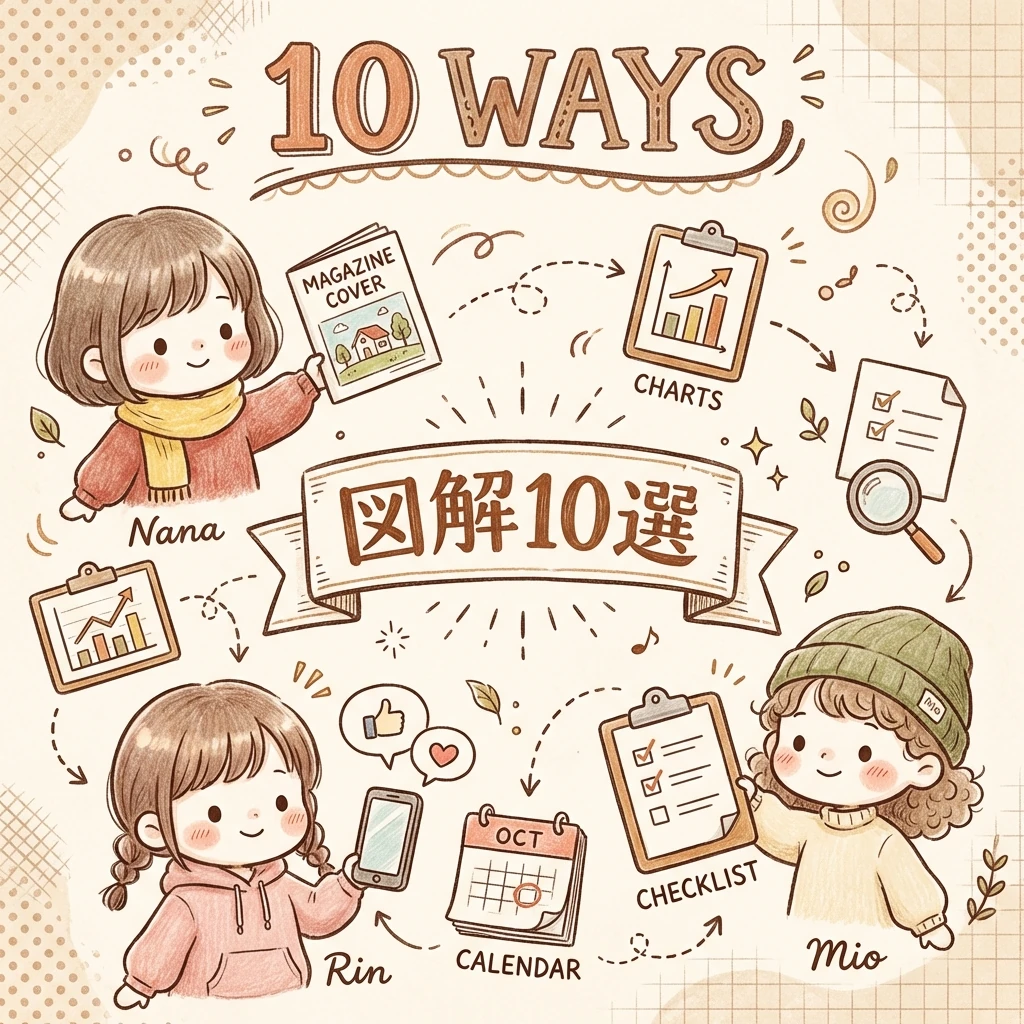
Nano Banana Pro (Gemini 3 Pro) とは?
多くの画像生成AI(Midjourneyなど)は「アート」が得意ですが、Nano Banana Pro は「ロジック」と「デザイン」が得意です。 特に以下の点において、図解作成に最適です。
- 日本語の文字入れが可能: タイトルや見出しを正確に描画できます。
- レイアウトの指示に従順: 「上下に帯を入れる」「右に図、左に文字」といった指示を守ります。
- スタイルの統一: キャラクターやトーンを維持したまま、複数の資料を作成できます。
1. プレゼンテーション表紙 (Title Slide)
プレゼンテーションの開始を飾る、プロフェッショナルなタイトルスライドです。
テンプレート
[MODEL]: Gemini 3 Pro[LAYOUT]: 16:9 Presentation Title Slide[COMPOSITION]: Bold Title left-aligned, Abstract geometric pattern on right.[STYLE]: Corporate Minimalist, clean vector art.[TEXT]: - Title: "{Project Title}" (Big, Bold) - Subtitle: "{Subtitle / Date}"[COLORS]: Trustworthy Blue and White.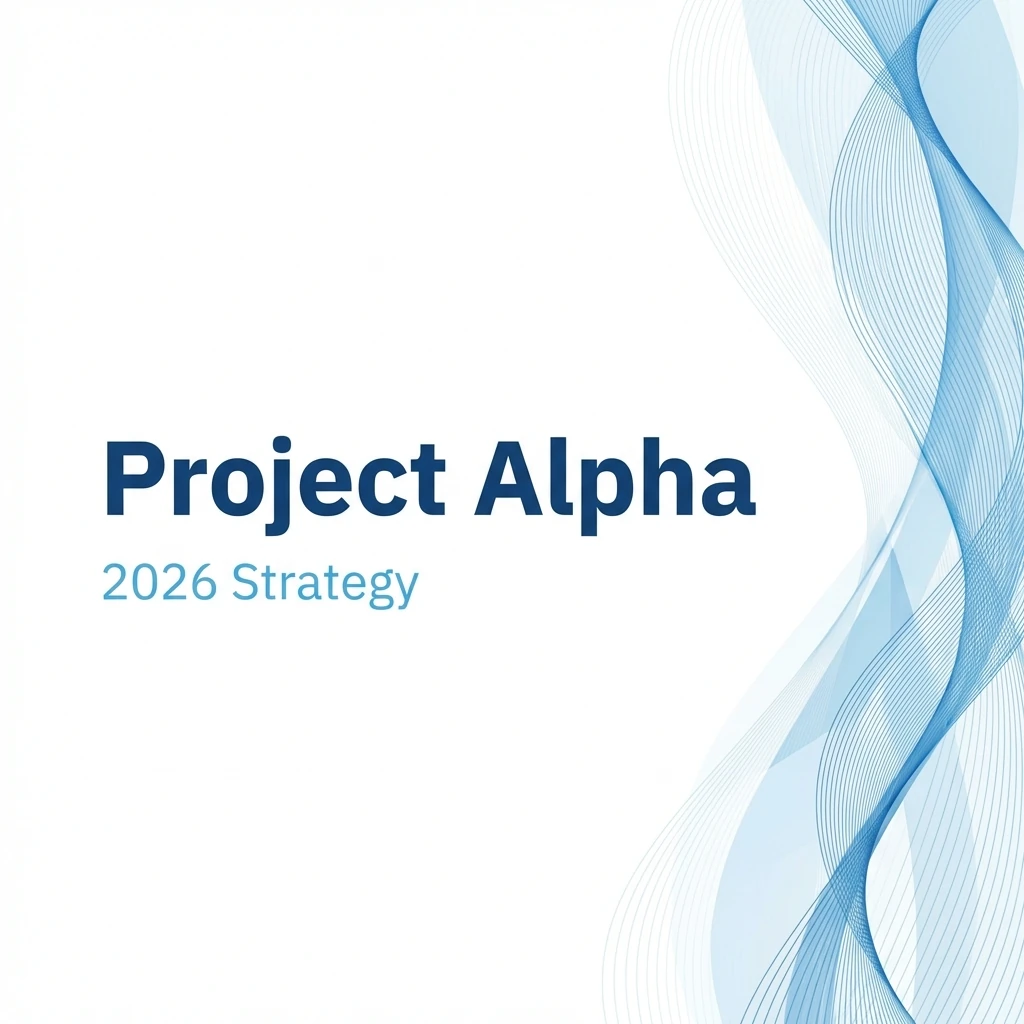
2. 要約スライド (Summary Slide)
記事の冒頭やまとめに使える、手書き風のインフォグラフィックです。
テンプレート
[MODEL]: Gemini 3 Pro[LAYOUT]: Hand-drawn Sketchnote Infographic (16:9). Flexible Layout (3 blocks).[STYLE]: Soft Chibi Character Art, Warm colors, Pencil/Marker texture.[CHARACTERS]: Use Chibi versions of {Character} pointing at charts.[CONTENT]: - Block 1: {要点1} (Icon) - Block 2: {要点2} (Icon) - Block 3: {要点3} (Icon)[DETAILS]: Use arrows, and Japanese text labels "{要点}".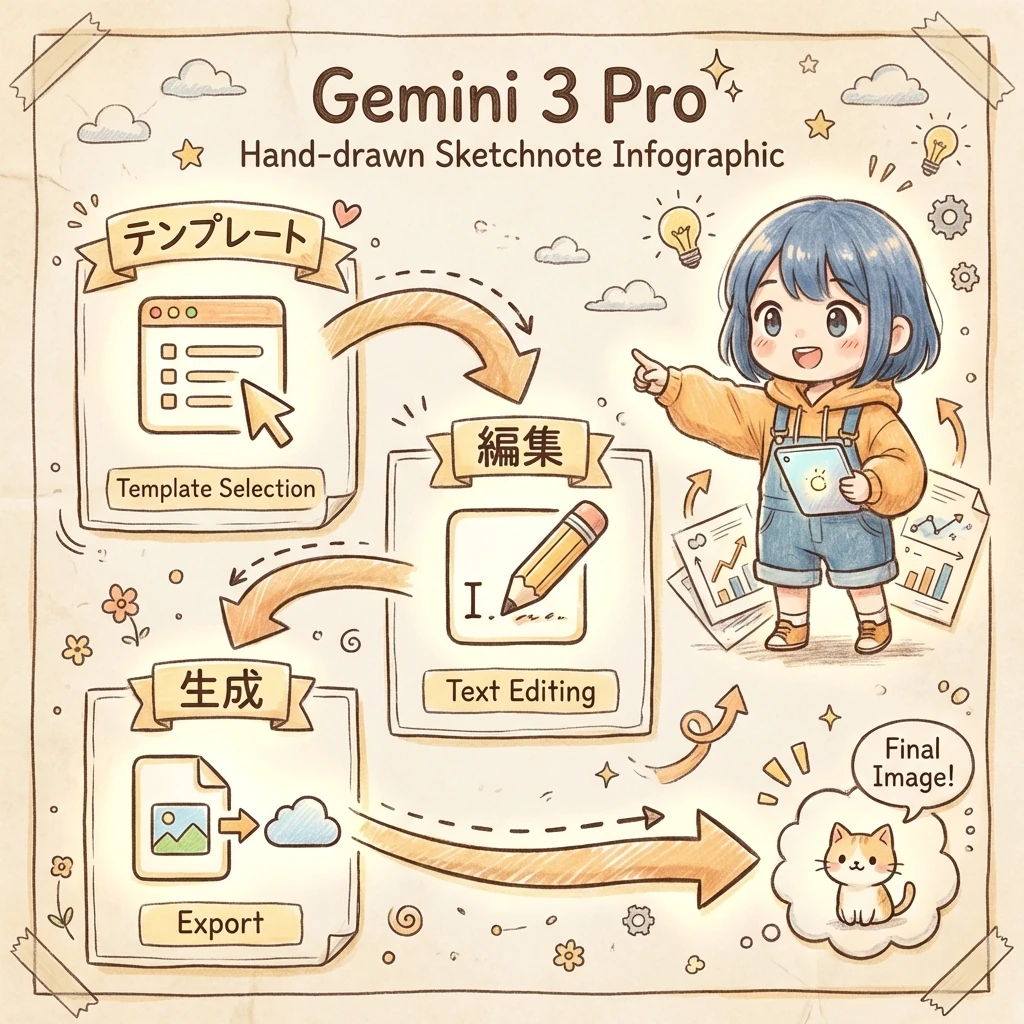
3. 比較チャート (Comparison Chart)
A案とB案、Before/Afterなど、2つの要素を対比させます。
テンプレート
[DIAGRAM TYPE]: Comparison (Split Screen)[CONTENT]: - Left Side: {Option A} (Color: Blue theme) - Right Side: {Option B} (Color: Red theme)[STYLE]: Infographic, Clean Vector, Flat Design.[TEXT]: Legible labels for "{Option A}" and "{Option B}".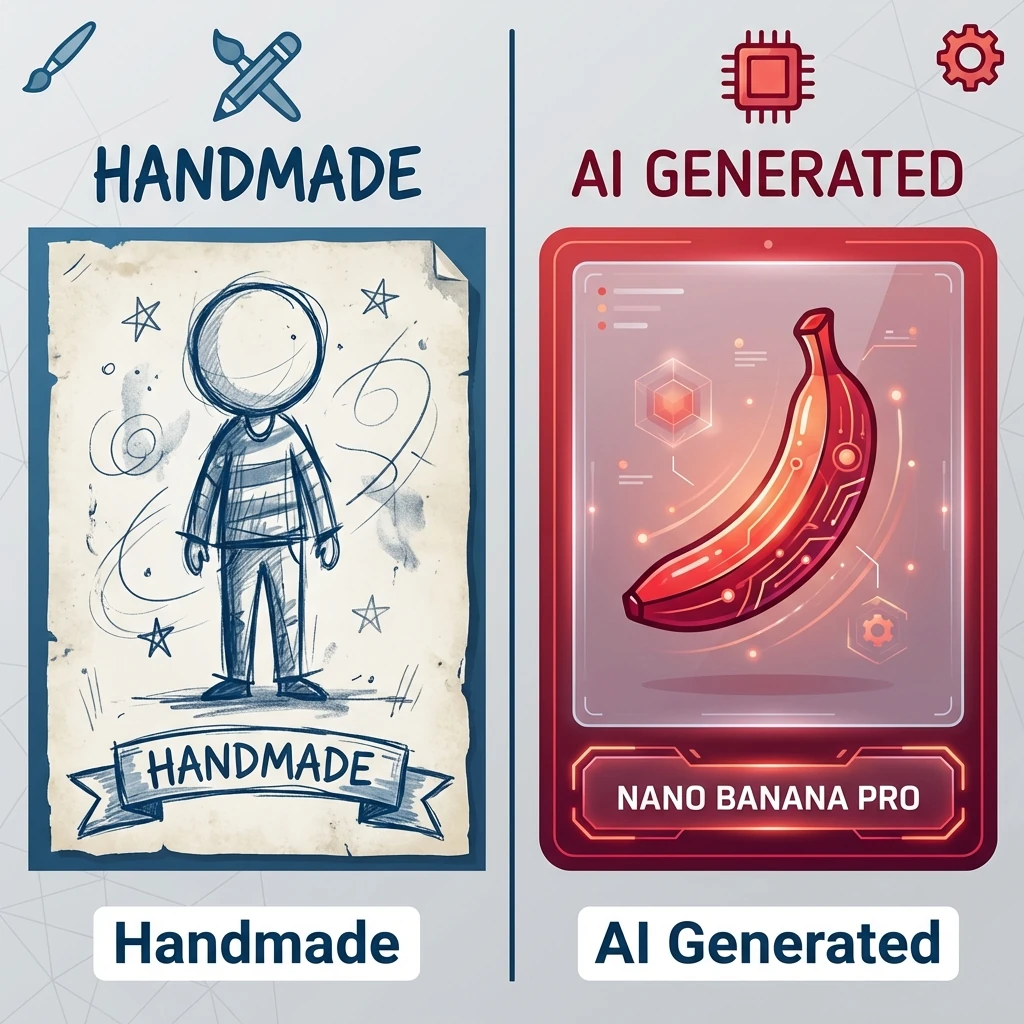
4. ステップバイステップ (Step-by-Step Flow)
手順や流れを矢印で説明する図です。
テンプレート
[DIAGRAM TYPE]: Process Flow (Horizontal)[STYLE]: Clean Tech Infographic, Isometric 3D icons.[STEPS]: 1. {Step 1 Label} -> Arrow -> 2. {Step 2 Label} -> Arrow -> 3. {Step 3 Label}[BACKGROUND]: White or very light gray.[TEXT]: Clearly render step numbers (1, 2, 3) and Japanese labels.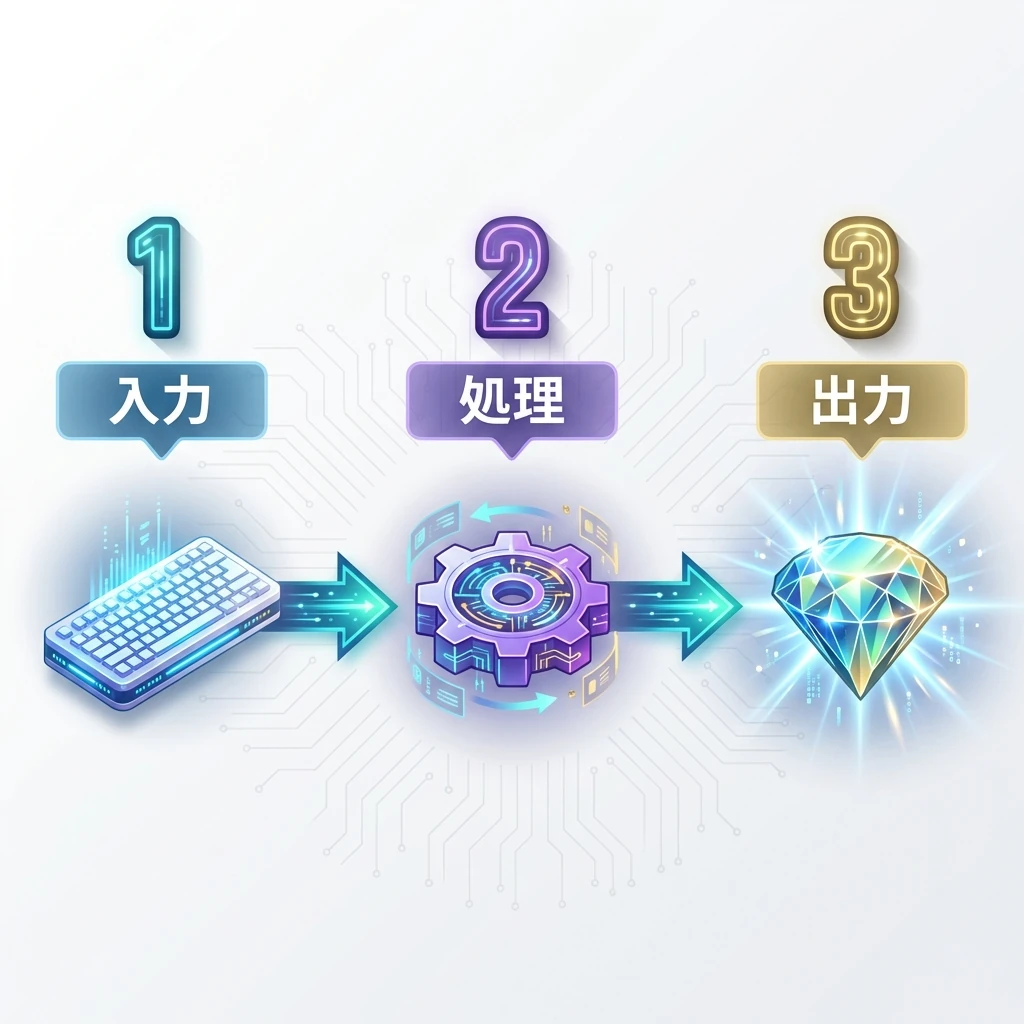
5. 機能紹介・コールアウト (Feature Callout)
製品や画面のスクリーンショット風の画像に、吹き出しで説明を加えます。
テンプレート
[LAYOUT]: Product Shot with Callouts[SUBJECT]: {Device or App Interface} showing {Feature}.[STYLE]: Modern UI/UX Presentation.[CALLOUTS]: - Floating bubble pointing to Feature A: "{Feature A Name}" - Floating bubble pointing to Feature B: "{Feature B Name}"[TEXT]: Japanese text allowed in bubbles.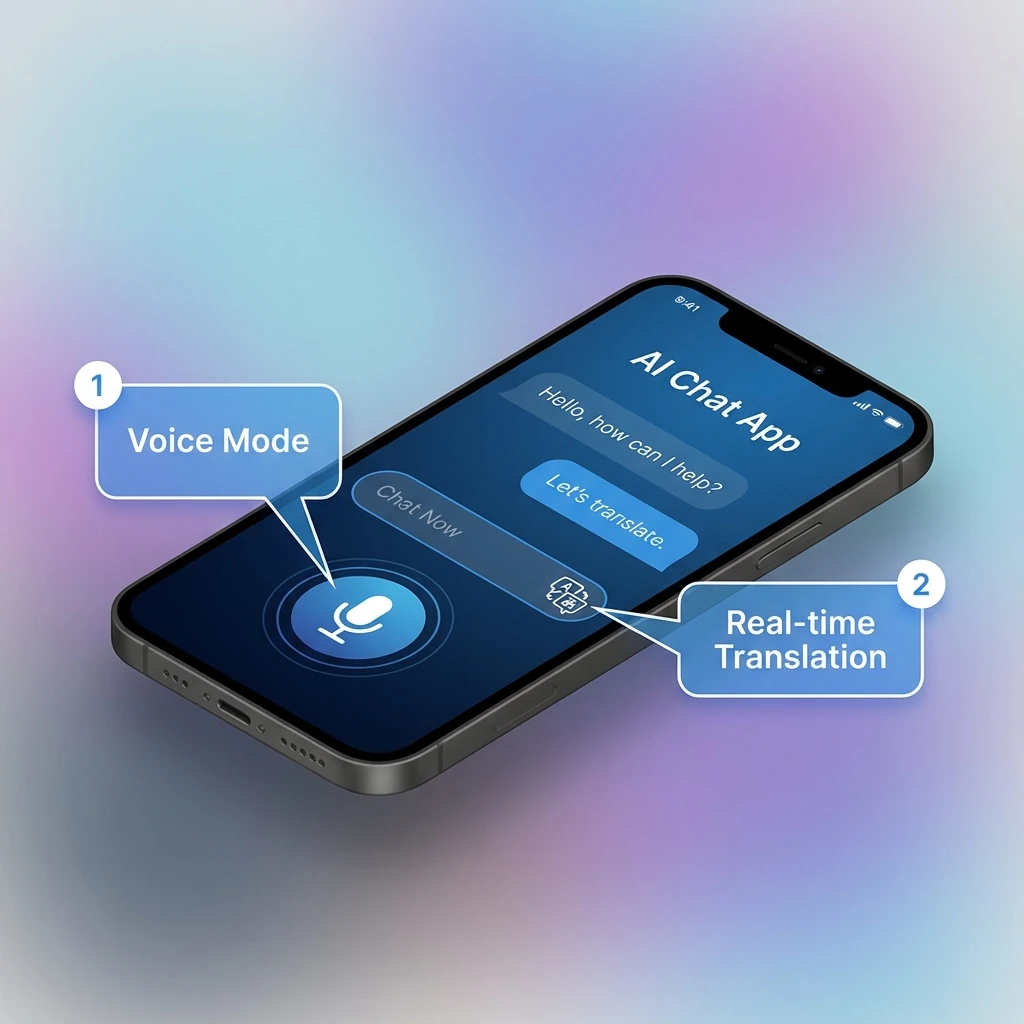
6. インパクト引用スライド (Impact Quote Slide)
重要なメッセージや格言を、視覚的に強調するスライドです。
テンプレート
[LAYOUT]: 16:9 Presentation Slide[BACKGROUND]: Darkened photo of {Context/Workplace} or Solid Dark Color.[TEXT]: - Main: "{Quote Text}" (Large Serif Font, Centered) - Author: "- {Name}"[STYLE]: Cinematic, Emotional, High Contrast.[OVERLAY]: 50% Black opacity for readability.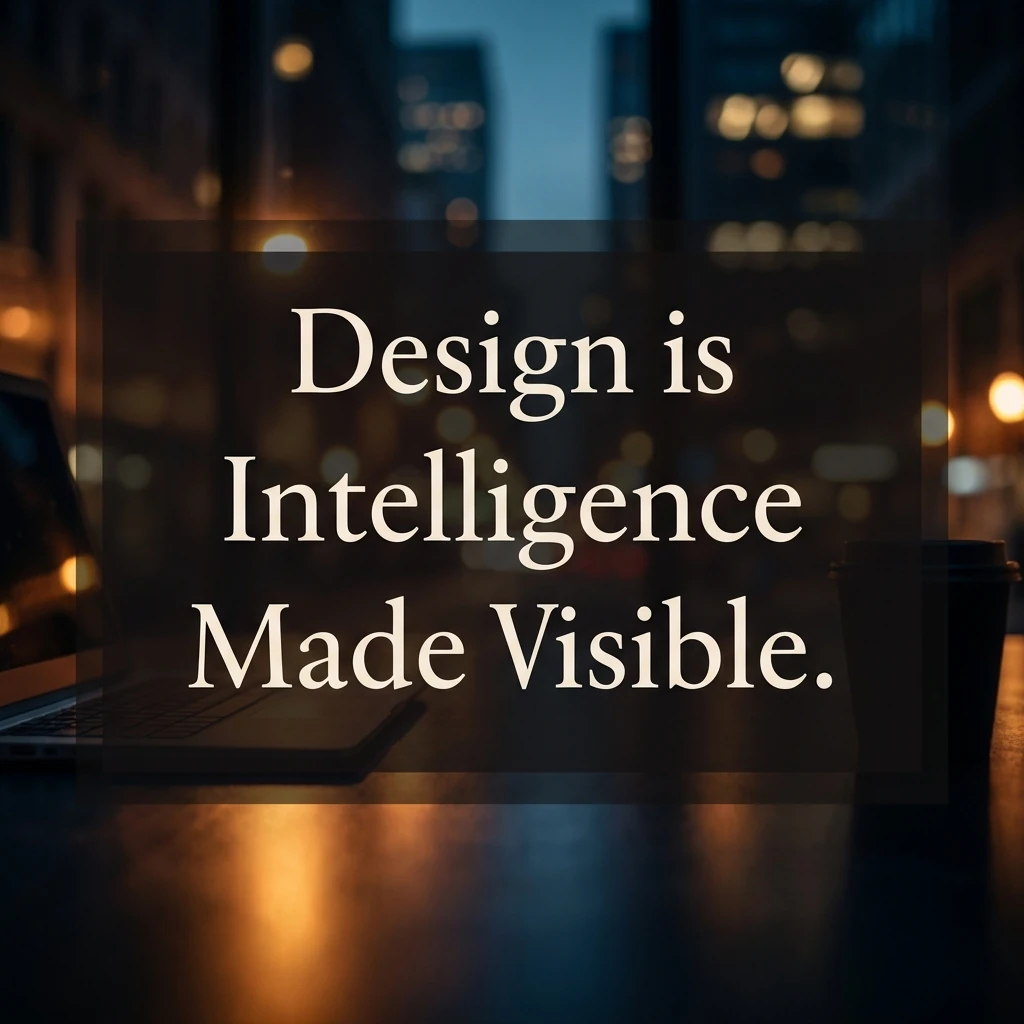
7. To-Doリスト / チェックリスト (Checklist)
読者にアクションを促すリストです。
テンプレート
[LAYOUT]: Checklist Clipboard[STYLE]: Flat vector illustration.[ITEMS]: - [x] {Task 1} - [x] {Task 2} - [ ] {Task 3}[DECORATION]: A hand holding a pen checking the box.[TEXT]: Legible Japanese text for tasks.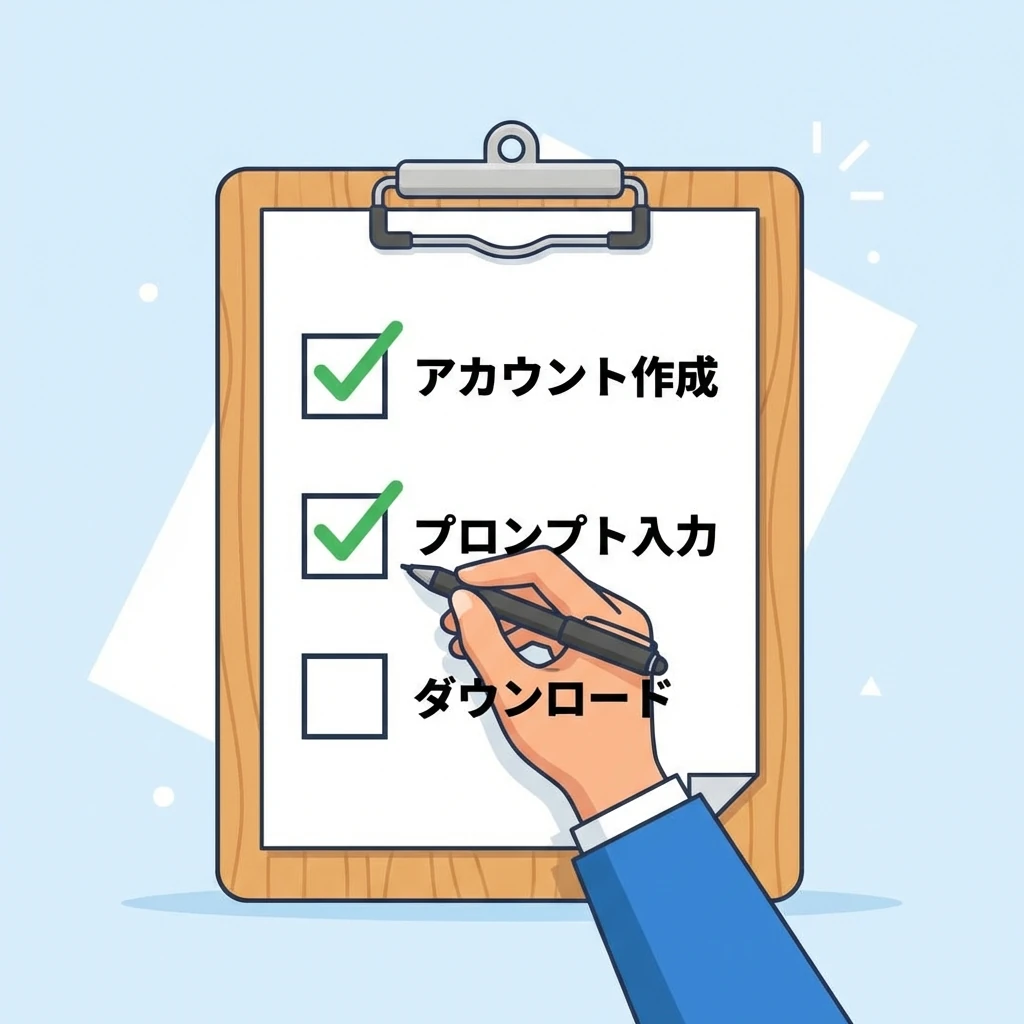
8. カレンダー / スケジュール (Schedule)
イベントの日程や進行予定を可視化します。
テンプレート
[LAYOUT]: Monthly Calendar View[STYLE]: Minimalist Design, Pastel colors.[HIGHLIGHT]: Circle around {Date} with label "{Event Name}".[TEXT]: clearly render "{Month}" and "{Event Name}".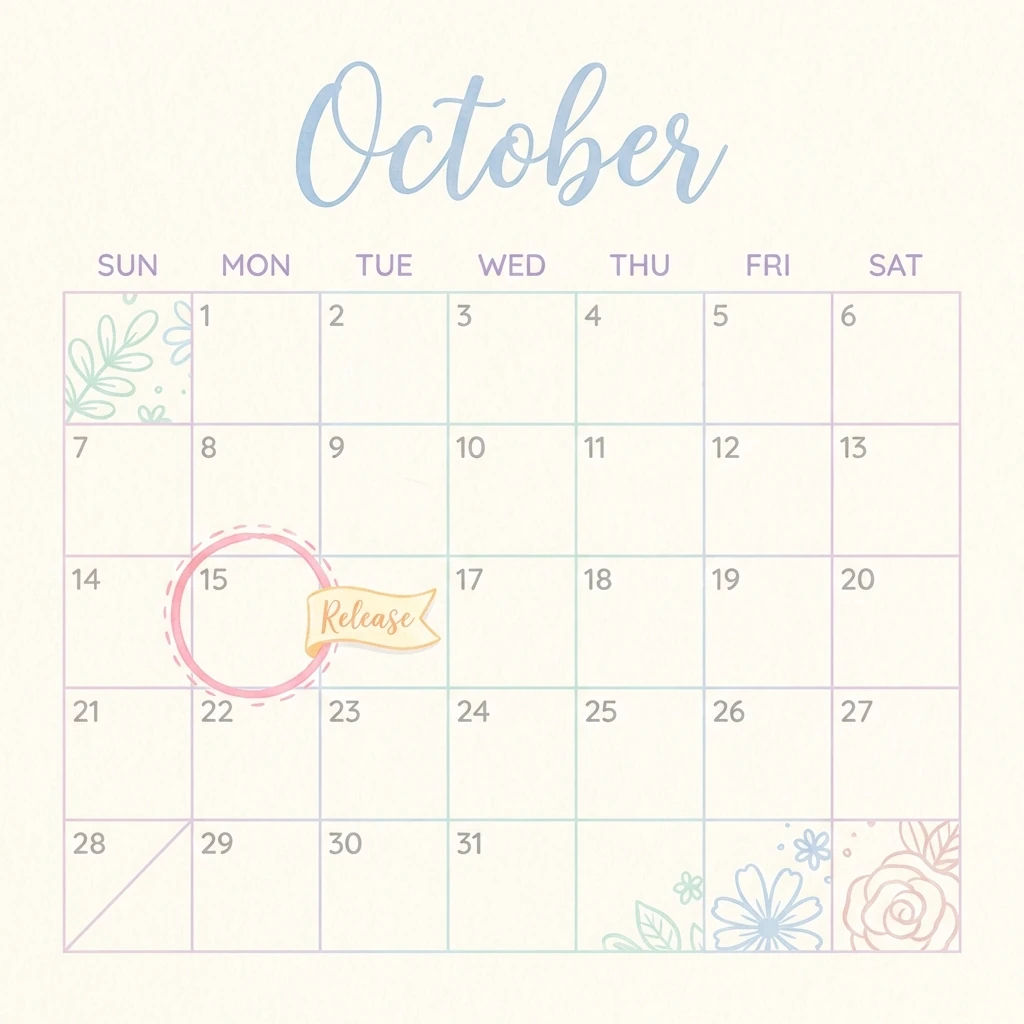
9. ロードマップ / タイムライン (Roadmap / Timeline)
プロジェクトの進行や歴史を、時系列でわかりやすく示します。
テンプレート
[LAYOUT]: Horizontal Timeline Infographic (16:9)[STRUCTURE]: A horizontal line connecting {Number} nodes.[NODES]: - Node 1: "Phase 1" / "{Year}" - Node 2: "Phase 2" / "{Year}" - Node 3: "Phase 3" / "{Year}"[STYLE]: Clean Tech/Business Infographic, Flat Vector.[COLORS]: Brand Colors (e.g., Blue) on White Background.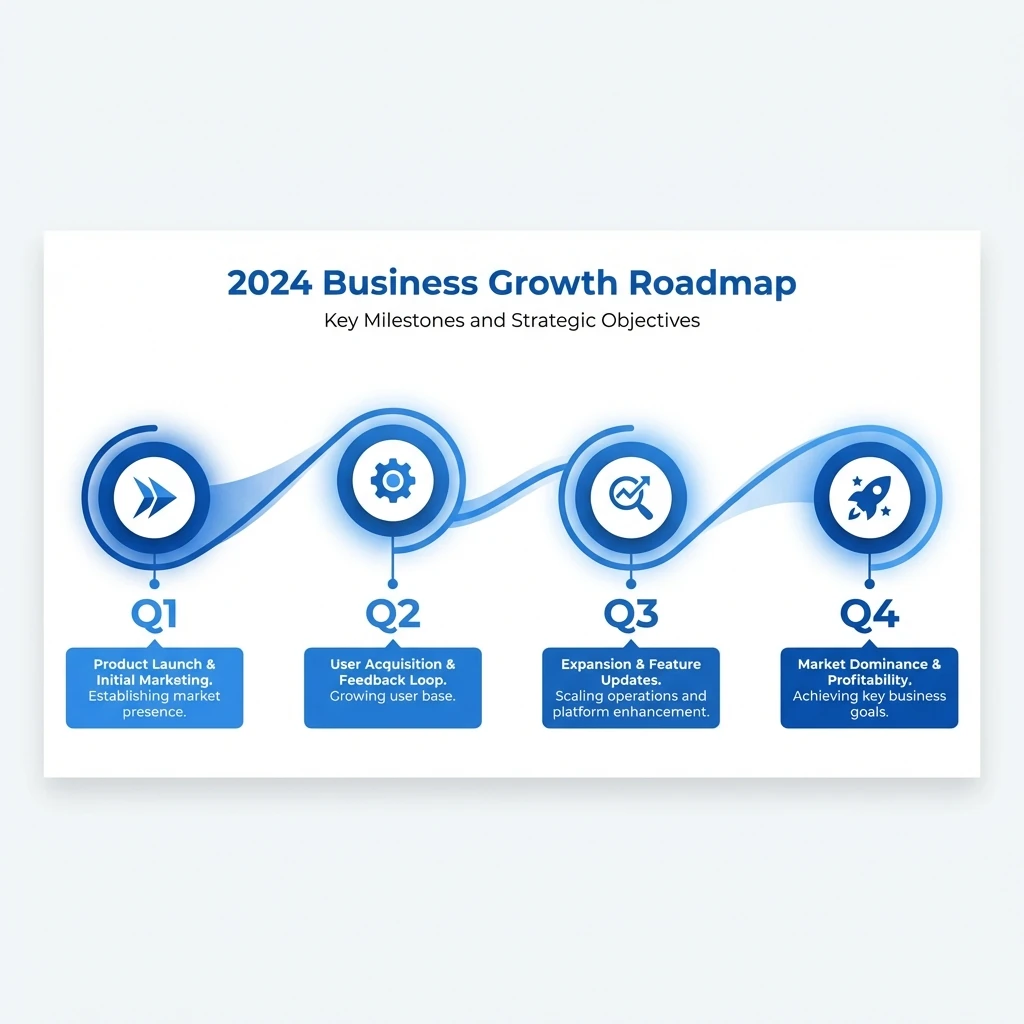
10. ピラミッド図解 (Pyramid Diagram)
階層構造や優先順位を視覚的に表現するのに最適です。
テンプレート
[LAYOUT]: Pyramid Diagram Infographic (16:9)[STRUCTURE]: Triangle divided into 3 layers.[LAYERS]: - Top: '{Goal / Outcome}' - Middle: '{Strategy / Process}' - Bottom: '{Foundation / Basics}'[STYLE]: Modern Isometric 3D, Gradient Colors.[BACKGROUND]: Clean White.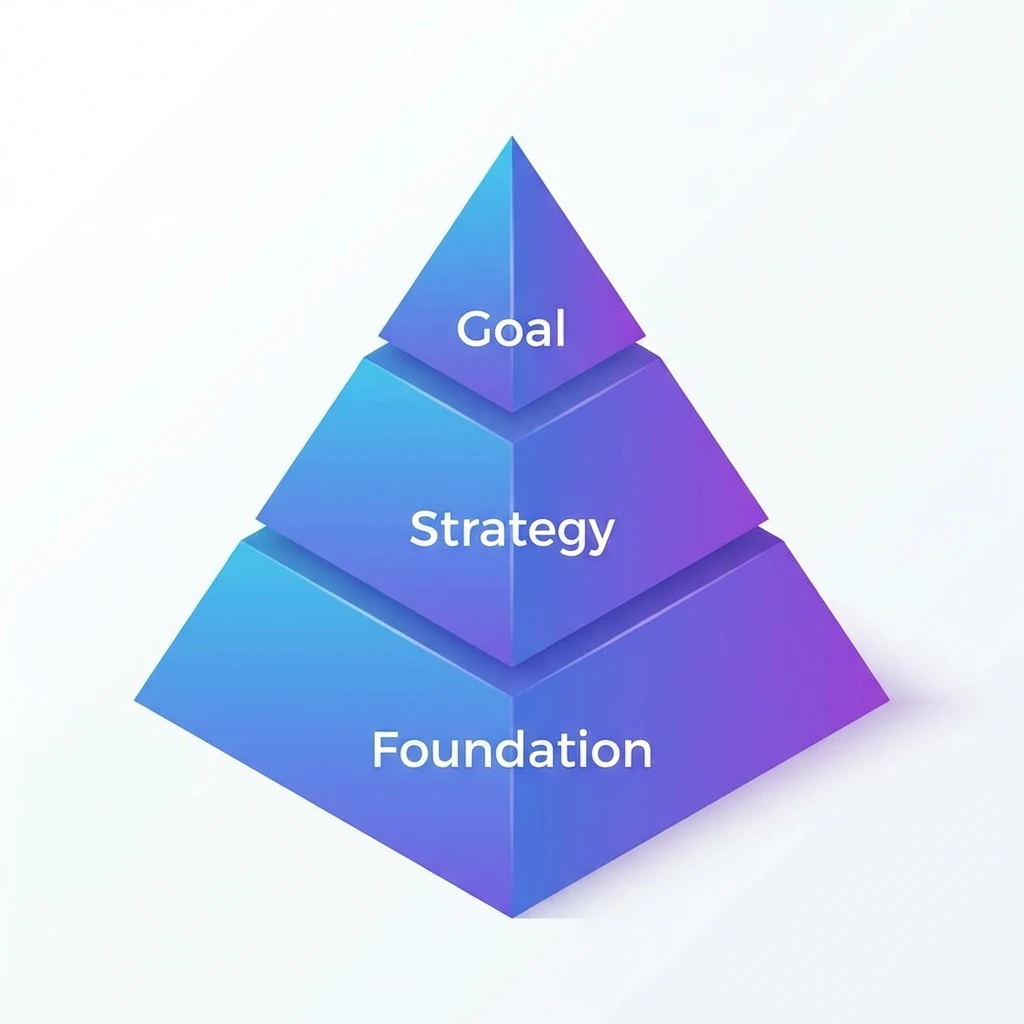
さらにクオリティを上げるコツ
キャラクターを固定する
Nano Banana Proは、特定のキャラクター(Rin, Nanaなど)の見た目を維持することができます。 .agent/skills/visual-director/assets/ にある参考画像を読み込ませることで、毎回同じキャラクターが登場する一貫性のあるブログ運用が可能になります。
色味を統一する
プロンプトの [STYLE] や [COLORS] セクションで、自分のブログのブランドカラー(例: Pastel Blue and White)を指定し続けると、記事全体に統一感が生まれます。
まとめ
いかがでしたか? この10個のテンプレートを使い回すだけで、ブログや資料の見た目は劇的に向上します。 まずは「Zineスタイル」のヘッダーから試してみてください。 あなたの記事が、ぐっとプロフェッショナルな見た目に変わるはずです。